


وبلاگ
بهترین تنظیمات کنترلر در بتلفیلد ۶: راهنمای جامع برای تسلط بر میدان نبرد

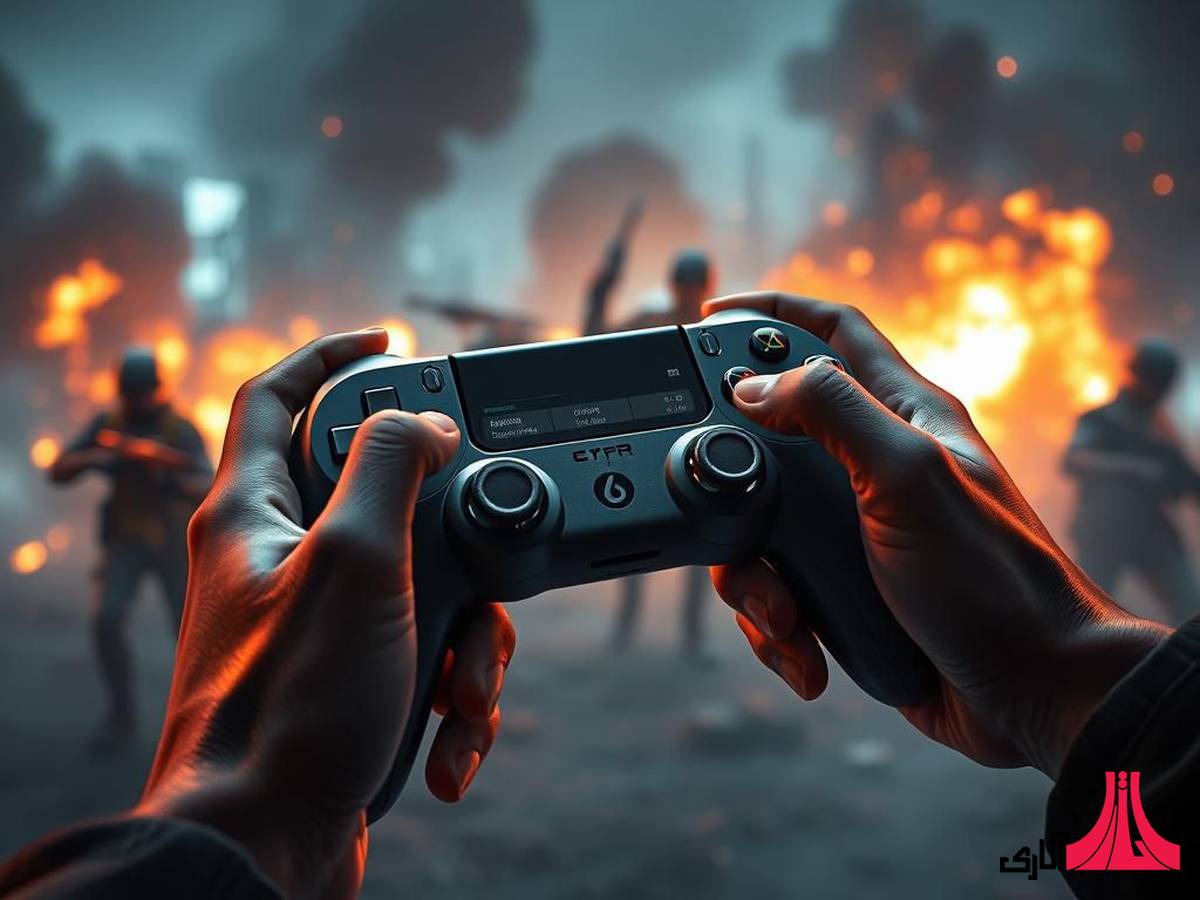
بهترین تنظیمات کنترلر در بتلفیلد ۶: راهنمای جامع برای تسلط بر میدان نبرد
بازی Battlefield 6، با گستره وسیعی از نقشهها، نبردهای عظیم و تجربههای چندنفره پرهیجان، یکی از برجستهترین عناوین در سبک شوتر اولشخص محسوب میشود. برای دستیابی به حداکثر پتانسیل خود در میدان نبرد و رقابت با بازیکنان حرفهای، تنها مهارتهای پایه کافی نیستند؛ بلکه بهینهسازی دقیق تنظیمات کنترلر نقشی حیاتی ایفا میکند. این مقاله از وبسایت اتاری، یک راهنمای جامع و کاربردی را برای تنظیمات ایدهآل کنترلر در Battlefield 6 ارائه میدهد تا بتوانید دقت، سرعت واکنش و راحتی خود را به سطحی جدید ارتقا دهید. از حساسیت آنالوگها گرفته تا مناطق مرده (Dead Zones) و کمک هدفگیری (Aim Assist)، هر جزئیات با دقت بررسی خواهد شد.
همانطور که در نقدها و نمرات بتلفیلد ۶ نیز به آن اشاره شده، بخش چندنفره این بازی در اوج هیجان و کیفیت قرار دارد و برای بهرهمندی کامل از این تجربه، تنظیمات شخصیسازیشده کنترلر میتواند تفاوت چشمگیری در عملکرد شما ایجاد کند.
اهمیت تنظیمات کنترلر در بتلفیلد ۶
تنظیمات کنترلر بیش از یک ترجیح شخصی، یک ابزار استراتژیک برای بهبود عملکرد در بازیهای رقابتی مانند Battlefield 6 است. هر بازیکن سبک بازی منحصربهفرد خود را دارد و تطبیق تنظیمات کنترلر با این سبک، میتواند به یک مزیت رقابتی تبدیل شود.
تأثیر بر دقت و سرعت واکنش
دقت در هدفگیری و سرعت واکنش در نبردهای سریع بتلفیلد ۶ از اهمیت بالایی برخوردار است. تنظیمات نادرست میتوانند منجر به هدفگیری کند، از دست دادن شلیکهای حیاتی یا عدم توانایی در چرخش سریع برای مقابله با تهدیدات ناگهانی شوند. در مقابل، تنظیمات بهینه به شما این امکان را میدهند که با دقت بیشتری شلیک کنید، سریعتر به اهداف واکنش نشان دهید و در موقعیتهای حساس، کنترل کامل بر میدان نبرد داشته باشید.
افزایش راحتی و کاهش خستگی
ساعتها بازی در بتلفیلد ۶ میتواند منجر به خستگی دست و انگشتان شود. تنظیمات ارگونومیک که با عادتها و راحتی شخصی شما هماهنگ هستند، میتوانند این خستگی را به حداقل برسانند. این امر به شما کمک میکند تا برای مدت زمان طولانیتری با تمرکز و عملکرد ثابت بازی کنید، بدون آنکه دچار افت کیفیت شوید.
تنظیمات پایه حساسیت (Sensitivity)
حساسیت، ستون فقرات تنظیمات کنترلر است و تأثیر مستقیمی بر سرعت چرخش دوربین و هدفگیری شما دارد. پیدا کردن تعادل صحیح بین سرعت و دقت، کلید موفقیت است.
حساسیت دید (Look Sensitivity)
این تنظیم میزان سرعت چرخش دوربین شما را هنگام حرکت آنالوگ سمت راست کنترل میکند. حساسیت بالا به شما امکان میدهد تا به سرعت به اطراف بچرخید و تهدیدات را در همه جهات شناسایی کنید، که برای نبردهای نزدیک و محیطهای باز بتلفیلد ۶ بسیار حیاتی است. با این حال، حساسیت بیش از حد میتواند به دقت هدفگیری شما آسیب برساند. برای شروع، یک مقدار متوسط (بین ۳۰ تا ۵۰) را امتحان کنید و سپس به تدریج آن را افزایش یا کاهش دهید تا به نقطه ایدهآل خود برسید. مهم است که بتوانید به سرعت به اهداف واکنش نشان دهید، اما همچنان قادر به ردیابی دقیق باشید.
حساسیت زوم (Aim Down Sight Sensitivity – ADS Sensitivity)
حساسیت ADS، سرعت چرخش دوربین شما را هنگامی که با سلاح خود هدفگیری میکنید (با زوم کردن) کنترل میکند. این تنظیم معمولاً باید کمتر از حساسیت دید معمولی باشد تا امکان هدفگیری دقیقتر را فراهم کند. بسیاری از بازیکنان ترجیح میدهند حساسیت ADS کمی پایینتر از حساسیت دید باشد تا بتوانند هدف را با دقت بیشتری ردیابی کنند، به خصوص در فواصل طولانی. به عنوان یک نقطه شروع، معمولاً ۲۰-۳۰٪ کمتر از حساسیت دید خود را توصیه میکنیم. برخی از بازیکنان حرفهای حتی ممکن است آن را بسیار پایینتر تنظیم کنند تا نهایت دقت را داشته باشند.
نکات مربوط به انتخاب حساسیت
- شروع با مقادیر متوسط: همیشه بهتر است با مقادیر متوسط شروع کنید و سپس با آزمون و خطا، تغییرات کوچک اعمال کنید.
- آزمایش در حالت تمرین: از حالتهای تمرین یا بازیهای خصوصی برای آزمایش تنظیمات جدید استفاده کنید تا به محیط بازی عادت کنید.
- ثبات: پس از یافتن تنظیمات مناسب، سعی کنید برای مدتی از همان تنظیمات استفاده کنید تا عضلات شما به آن عادت کنند. تغییرات مکرر میتواند به ضرر عملکرد شما باشد.
مناطق مرده (Dead Zones) و آستانه ورودی (Input Threshold)
Dead Zones (محدوده مرده) و Input Threshold (آستانه ورودی) به کنترل ورودیهای ناخواسته از کنترلر شما کمک میکنند و دقت حرکات را افزایش میدهند.
Dead Zone آنالوگها
Dead Zone، محدوده کوچکی در مرکز آنالوگ است که ورودیهای شما نادیده گرفته میشوند. Dead Zone بالا به معنی این است که باید آنالوگ را بیشتر حرکت دهید تا بازی واکنش نشان دهد، که میتواند لرزش ناخواسته ناشی از نقص کنترلر را از بین ببرد اما سرعت واکنش را کاهش دهد. Dead Zone پایین، حساسیت بیشتری را به ارمغان میآورد اما ممکن است منجر به حرکت ناخواسته دوربین شود. برای بیشتر کنترلرها، مقدار Dead Zone بین ۰ تا ۱۰ یک نقطه شروع خوب است. هدف این است که تا حد امکان Dead Zone را پایین نگه دارید بدون اینکه دچار Drift (حرکت خودبهخودی آنالوگ) شوید.
Dead Zone ماشهها (Triggers)
این تنظیم، میزان فشردن ماشهها (R2/RT و L2/LT) را قبل از واکنش بازی کنترل میکند. تنظیم Dead Zone ماشهها روی حداقل، به شما این امکان را میدهد که به محض لمس ماشه، شلیک کنید یا هدفگیری کنید، که در نبردهای سریع بسیار حیاتی است. با این حال، مطمئن شوید که ماشهها به طور تصادفی فشرده نمیشوند.
کمک هدفگیری (Aim Assist)
Aim Assist (کمک هدفگیری) یک ویژگی بحثبرانگیز اما ضروری برای بازیکنان کنترلر در بازیهای شوتر است. در Battlefield 6، این ویژگی میتواند تفاوت بین پیروزی و شکست باشد.
انواع Aim Assist در بتلفیلد ۶
Battlefield 6 معمولاً شامل دو نوع اصلی Aim Assist است:
- Aim Assist Slowdown: هنگامی که رتیکل (نقطه هدفگیری) شما از روی یک دشمن عبور میکند، سرعت حرکت دوربین کاهش مییابد و به شما کمک میکند تا هدف را با دقت بیشتری دنبال کنید.
- Aim Assist Snap: این ویژگی، به طور لحظهای رتیکل شما را به نزدیکترین هدف نزدیک میکند، اما معمولاً برای مدت زمان بسیار کوتاهی فعال است و نیاز به ورودی دقیق از سوی بازیکن دارد.
نحوه بهینهسازی Aim Assist
با وجود کمکهای ارائه شده، ضروری است که همچنان روی مهارتهای هدفگیری خود کار کنید. تنظیم Aim Assist بر روی حالت استاندارد معمولاً برای اکثر بازیکنان مناسب است. تغییر دادن آن به مقادیر بسیار بالا ممکن است باعث شود احساس کنید کنترل دقیق روی هدفگیری ندارید، در حالی که غیرفعال کردن آن برای بیشتر بازیکنان کنترلر چالشبرانگیز خواهد بود. با گزینههای موجود آزمایش کنید تا تعادلی را پیدا کنید که بیشترین کمک را به شما ارائه دهد، بدون اینکه احساس کنید بازی به جای شما هدفگیری میکند.
نقشهکشی دکمهها (Button Mapping) و تنظیمات پیشرفته
شخصیسازی دکمهها (Button Mapping) میتواند ارگونومی کنترلر شما را به شدت بهبود بخشد و به شما امکان دسترسی سریعتر به اقدامات حیاتی را بدهد.
شخصیسازی دکمهها برای راحتی بیشتر
در بتلفیلد ۶، برخی حرکات مانند اسلاید (Slide)، پرش یا پرتاب نارنجک، نیاز به سرعت واکنش بالایی دارند. انتقال این دکمهها به پدالهای پشت کنترلر یا دکمههای آسانتر قابل دسترس (مانند فشردن آنالوگها) میتواند مزیت بزرگی باشد. برای مثال، بازیکنان حرفهای اغلب دکمه پرش یا Crouch/Slide را به آنالوگ سمت راست منتقل میکنند تا هنگام حرکت و هدفگیری بتوانند همزمان این اعمال را انجام دهند.
همانطور که در برخی کنسولها مانند نینتندو سوئیچ نیز قابلیت تغییر چینش دکمهها ارائه شده است، در بازیهای مدرن امکان شخصیسازی گستردهتر دکمهها برای راحتی بازیکنان فراهم شده است. این قابلیت به شما اجازه میدهد تا دکمههای کنترلر خود را به گونهای تنظیم کنید که مطابق با سبک بازی شما باشد و سریعترین و کارآمدترین پاسخها را در میدان نبرد داشته باشید.
قابلیتهای اختصاصی کنترلرها (e.g., paddles)
استفاده از کنترلرهای حرفهای با قابلیتهایی مانند پدلهای قابل برنامهریزی در پشت، میتواند سرعت عمل شما را به طرز چشمگیری افزایش دهد. این پدلها به شما اجازه میدهند تا بدون برداشتن انگشتان از روی آنالوگها، اعمالی مانند پرش، اسلاید یا Reload را انجام دهید. برای بررسی دقیقتر مزایای چنین کنترلرهایی، میتوانید به مقاله کنترلر بیسیم رسمی Borderlands 4 برای ایکسباکس مراجعه کنید که به بررسی ویژگیهای یک کنترلر با کیفیت میپردازد. سرمایهگذاری روی یک کنترلر با کیفیت و با امکانات شخصیسازی بالا میتواند یک گام بزرگ در بهبود تجربه بازی شما باشد.
تنظیمات حرکت و میدان دید (Field of View – FOV)
تنظیمات حرکت و میدان دید، بر درک شما از محیط و نحوه تعاملتان با آن تأثیر میگذارد.
FOV برای کنترلر پلیرها
میدان دید (Field of View – FOV) تأثیر زیادی بر تجربه بازی شما دارد. FOV بالاتر به شما دید محیطی وسیعتری میدهد که برای شناسایی دشمنان در کنارههای صفحه و درک بهتر موقعیت استراتژیک مفید است. با این حال، FOV بیش از حد بالا میتواند اهداف دور را کوچکتر و تشخیص آنها را دشوارتر کند. FOV بین ۹۰ تا ۱۰۰ (افقی) برای اکثر بازیکنان کنترلر در Battlefield 6 یک نقطه شروع خوب است. با آن آزمایش کنید تا تعادلی بین دید محیطی و وضوح هدف پیدا کنید.
Movement Assists (e.g., Auto Sprint)
برخی از بازیها قابلیتهایی مانند Auto Sprint (دویدن خودکار) را ارائه میدهند. فعال کردن این ویژگی میتواند فشار روی آنالوگها را کاهش دهد و به شما این امکان را بدهد که روی حرکتهای دیگر تمرکز کنید. در بتلفیلد ۶، که نبردها در مقیاس وسیع و با جابجایی زیاد انجام میشود، این ویژگی میتواند بسیار مفید باشد.
ارتعاش (Vibration) و بازخورد لمسی
ویژگی ارتعاش (Vibration) کنترلر، بازخورد لمسی را از اتفاقات درون بازی به دستهای شما منتقل میکند. در حالی که این قابلیت میتواند به غرق شدن در بازی کمک کند، برخی بازیکنان حرفهای ترجیح میدهند آن را غیرفعال کنند.
تأثیر ارتعاش بر دقت و غرق شدن در بازی
ارتعاش کنترلر میتواند درک شما از برخوردها، انفجارها و آسیب دیدن را افزایش دهد. با این حال، برای بازیکنانی که به دنبال حداکثر دقت هستند، ارتعاش ناخواسته در لحظات حساس هدفگیری میتواند به ضرر آنها باشد. بسیاری از بازیکنان حرفهای، ارتعاش را خاموش میکنند تا کنترلر در دستشان ثابت بماند و دقت هدفگیری آنها تحت تأثیر قرار نگیرد. این یک ترجیح کاملاً شخصی است و بهتر است خودتان آن را امتحان کنید.
دیگر تنظیمات مهم برای بهبود عملکرد
فراتر از تنظیمات مستقیم کنترلر، جنبههای دیگری نیز وجود دارند که میتوانند بر تجربه شما از Battlefield 6 تأثیر بگذارند.
Input Lag و Refresh Rate
Input Lag یا تأخیر ورودی، مدت زمانی است که طول میکشد تا عمل شما روی کنترلر به بازی منتقل شود و روی صفحه نمایش داده شود. کاهش Input Lag از طریق استفاده از مانیتورهای با نرخ تازهسازی بالا (High Refresh Rate) و کابلهای با کیفیت، میتواند تفاوت چشمگیری در سرعت واکنش شما ایجاد کند. مطمئن شوید که صفحه نمایش شما در بالاترین نرخ تازهسازی ممکن اجرا میشود و از حالت بازی (Game Mode) تلویزیون خود استفاده میکنید تا تأخیر ورودی به حداقل برسد.
نتیجهگیری
بهینهسازی تنظیمات کنترلر در Battlefield 6 یک فرآیند مستمر و شخصی است. هیچ تنظیم واحدی وجود ندارد که برای همه بازیکنان ایدهآل باشد، زیرا هر فرد سبک بازی، ترجیحات و حتی سختافزار متفاوتی دارد. با مطالعه این راهنما و درک تأثیر هر تنظیم، اکنون ابزارهای لازم را برای شروع آزمایش و پیدا کردن پیکربندی منحصر به فرد خود در اختیار دارید. به خاطر داشته باشید که تمرین و سازگاری با تنظیمات جدید زمان میبرد، پس صبور باشید و در نهایت خواهید دید که عملکرد شما در میدان نبرد به طرز چشمگیری بهبود خواهد یافت. با تنظیمات بهینه، شما آمادهاید تا تسلط کامل بر Battlefield 6 را تجربه کنید!
سوالات متداول (FAQ)
چگونه بهترین حساسیت را برای خود پیدا کنم؟
بهترین راه برای یافتن حساسیت ایدهآل، شروع با مقادیر متوسط (مثلاً Look Sensitivity 30-40 و ADS Sensitivity 20-30) و سپس آزمایش در بازی است. به تدریج مقادیر را در فواصل کوچک (۲ تا ۵ واحد) تغییر دهید و در موقعیتهای مختلف (نبردهای نزدیک، دور، ردیابی اهداف متحرک) تست کنید. مهم است که بتوانید اهداف را به راحتی ردیابی کنید و همچنین به سرعت به اطراف بچرخید.
آیا Aim Assist همیشه مفید است؟
بله، برای اکثر بازیکنان کنترلر، Aim Assist در بازیهای شوتر اول شخص مانند Battlefield 6 بسیار مفید است. این قابلیت به جبران دشواری هدفگیری با آنالوگها در مقایسه با ماوس و کیبورد کمک میکند. با این حال، مقدار بیش از حد آن ممکن است حس کنترل شخصی شما را کاهش دهد. توصیه میشود از تنظیمات استاندارد Aim Assist استفاده کنید و در صورت نیاز، آن را کمی تنظیم نمایید، اما غیرفعال کردن کامل آن معمولاً توصیه نمیشود.
آیا کنترلرهای حرفهای ارزش خرید دارند؟
برای بازیکنان جدی و رقابتی، بله، کنترلرهای حرفهای مانند کنترلرهای Elite یا Scuf با پدلهای قابل برنامهریزی، میتوانند ارزش خرید بالایی داشته باشند. این پدلها به شما اجازه میدهند تا بدون برداشتن انگشتان از روی آنالوگها (که برای هدفگیری و حرکت ضروری است)، اعمالی مانند پرش، اسلاید یا Reload را انجام دهید. این امر سرعت واکنش و چابکی شما را در نبردها به طور چشمگیری افزایش میدهد.
تفاوت Dead Zone و Input Threshold چیست؟
Dead Zone (محدوده مرده) به ناحیهای در مرکز آنالوگ اشاره دارد که حرکتهای کوچک کنترلر شما را نادیده میگیرد تا از ورودیهای ناخواسته جلوگیری کند. Input Threshold (آستانه ورودی) به میزان فشاری اشاره دارد که باید به یک دکمه یا ماشه وارد کنید تا بازی آن را به عنوان یک ورودی شناسایی کند. هر دو به منظور فیلتر کردن ورودیهای ناخواسته و افزایش دقت طراحی شدهاند، اما در نقاط مختلف سیستم ورودی عمل میکنند.
چگونه میتوانم لگ ورودی کنترلر را کاهش دهم؟
برای کاهش لگ ورودی (Input Lag)، ابتدا مطمئن شوید که تلویزیون یا مانیتور شما در \”حالت بازی\” (Game Mode) قرار دارد. از مانیتورهای با نرخ تازهسازی بالا (High Refresh Rate) استفاده کنید و اطمینان حاصل کنید که تنظیمات نرخ تازهسازی (Refresh Rate) در کنسول یا کامپیوتر شما به درستی تنظیم شده است. همچنین، استفاده از کنترلرهای سیمی (در صورت امکان) یا کنترلرهای بیسیم با کمترین تأخیر، میتواند به بهبود وضعیت کمک کند.